首页
欢迎下载《京瓷打印机纸盒1故障怎么解决》实用指南。本资料详细梳理了纸盒1卡纸、进纸不畅、检测不到纸盒等常见问题的排查步骤与修复方法,涵盖清洁传感器、调整纸张导轨、重置打印机等操作。无论您遇到的是硬件卡顿还是设置错误,都能从中找到清晰解决方案。立即下载,轻松应对京瓷打印机纸盒1故障,快速恢复高效打印。
热门专辑
gta5启用自定义武器配置
康佳电视背光调节多少
老六社区
csgo帧率调整的步骤
变压器式充电机电路图
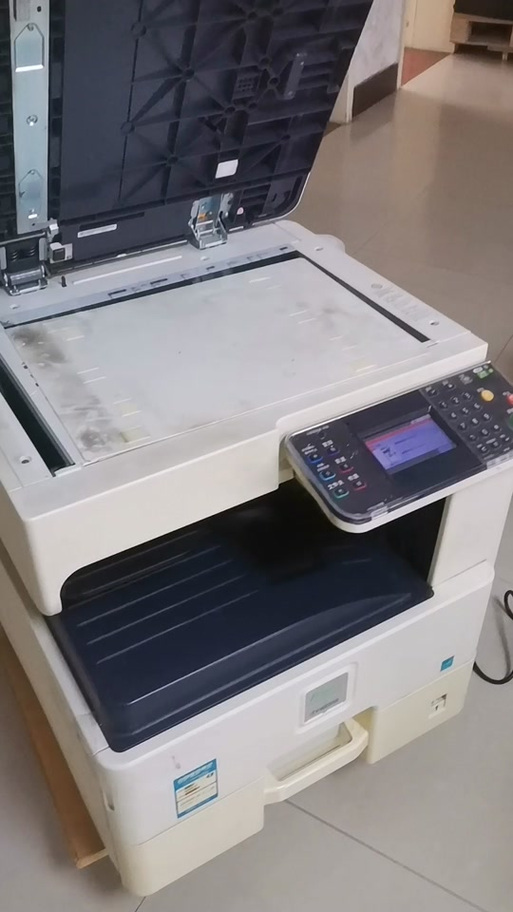
产品名:京瓷打印机纸盒1故障的解决方法 京瓷打印机纸盒1常见故障包括卡纸、无法识别或不进纸。解决方法如下:首先,取出纸盒并检查纸张是否平整、量是否超限且规格符合要求。其次,清洁纸盒内部及搓纸轮,确保无灰尘或异物。接着,重新将纸盒稳固插入,并确保卡扣到位。若问题仍存在,可尝试在设备面板上执行纸盒传感器校准或恢复出厂设置。如上述操作无效,建议联系官方技术支持进行进一步检修。
欢迎下载《京瓷6525纸盒1故障如何解决》实用指南!本手册详细讲解了京瓷6525复印机纸盒1无法进纸、卡纸、识别错误等常见问题的排查步骤与解决方法,涵盖传感器清洁、搓纸轮更换、设置调整等实操技巧,助您快速恢复设备正常运行。无论您是办公室文员还是维修人员,这份简明易懂的故障排除方案都能让您轻松上手。立即下载,告别停机烦恼,提升工作效率!
产品名:如何避免京瓷复印机提示纸盒1故障 为避免该提示,请确保纸盒1内纸张平整且未超容量上限。正确设置纸张尺寸与类型于设备菜单,并定期清洁纸盒传感器。若频繁故障,联系京瓷官方技术支持获取正版维护软件或驱动更新,保障设备合规运行。
欢迎下载《京瓷打印机e7故障解决方法》官方指南。本资源提供由京瓷授权的正版操作手册、故障代码说明及标准维护流程,帮助用户安全高效地排查E7系列错误。通过合规指引,您可掌握正确的设备复位、部件检查及系统校准方法,确保打印机恢复稳定运行。请从官方渠道获取资料,以保障设备安全与使用权益。
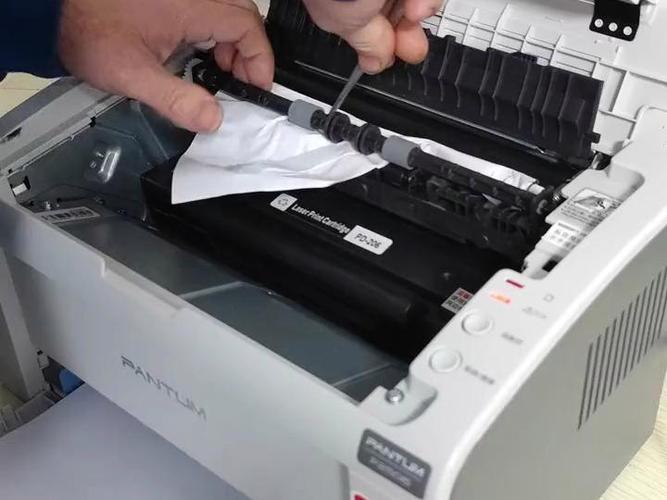
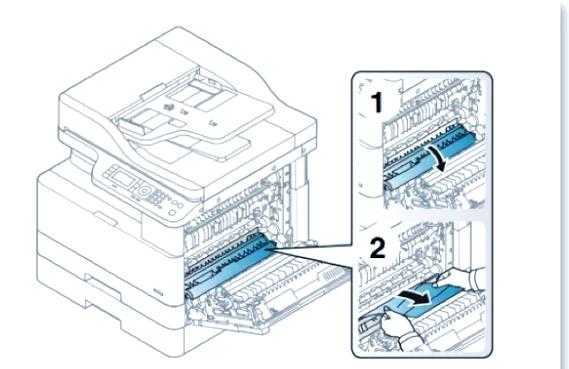
《打印机墨盒卡纸故障怎么解决》 首先断开电源,打开打印机盖,沿出纸方向缓慢抽出卡纸,避免用力过猛撕碎纸张。若碎纸残留,可使用镊子仔细清理纸道和墨盒槽位。检查进纸盒纸张是否平整过量,确保使用合规纸张。重新放置墨盒并闭合舱盖,通电测试。频繁卡纸需检查滚轮清洁或联系售后。
欢迎下载“京瓷打印机非原装墨粉盒怎么解决”。本产品旨在为用户提供官方认可的墨粉盒兼容方案与故障排除指南,帮助您通过合法合规的途径,安全解决非原装耗材的使用提示或识别问题。我们倡导使用正规渠道的优质兼容耗材,确保打印机稳定运行并维护您的权益。
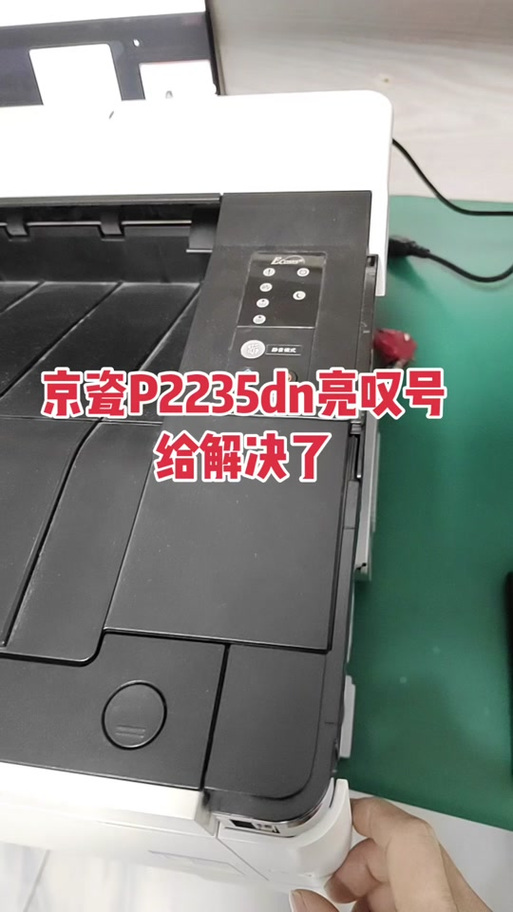
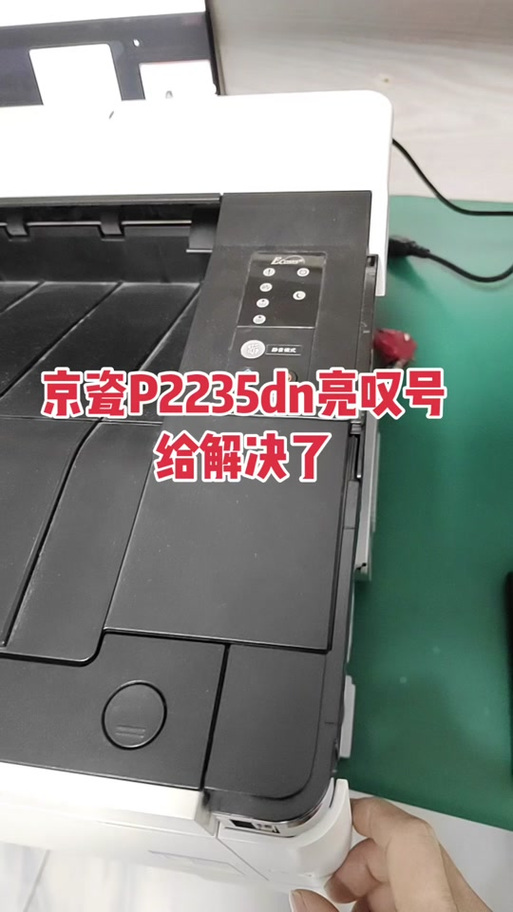
欢迎下载“京瓷打印机故障灯闪烁怎么回事”,本文将简要介绍常见的故障原因及解决方法,帮助用户快速排查和修复打印机问题。无论是纸张卡纸、墨粉不足还是机内错误灯闪烁,我们都提供详细的操作指南,让您的打印机尽快恢复正常工作。获取此资料,轻松应对京瓷打印机的故障灯闪烁问题,提升您的使用体验!
产品名:京瓷由于故障,无法使用纸盒1 这是由于设备硬件故障或纸盒传感器异常导致的打印设备功能限制。建议用户首先检查纸盒1是否准确装入、纸张是否卡住或超过负荷,并重启设备尝试恢复。若问题持续,请通过京瓷官方技术支持或认证维修渠道获取故障诊断与部件更换服务,确保设备安全合规修复。
京瓷打印机卡纸了怎么办?别着急,这份指南正是为你准备的!我们整理了从纸盘检查、搓纸轮清洁到出纸通道排障的完整解决方案,用最直观的方式帮你快速定位卡纸源头,安全取出纸张,避免损坏机器。无论你是办公新手还是老用户,都能在这里找到清晰、安全的操作步骤。现在就下载这份实用指南,让卡纸问题不再打断你的工作节奏,轻松恢复高效打印!
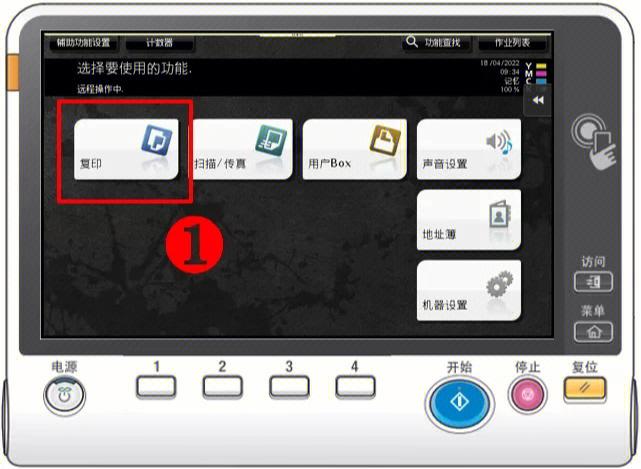
《京瓷打印机怎么设置默认纸盒》的操作方法如下:首先在打印机控制面板上进入“系统/菜单”,选择“设备配置”或“纸张设置”。然后找到“纸盒选择”或“默认纸源”选项,根据实际使用的纸盒(如纸盒1、纸盒2或多用途手送托盘)进行选定并确认。保存设置后,日常打印任务将默认从指定纸盒进纸,确保办公效率。